
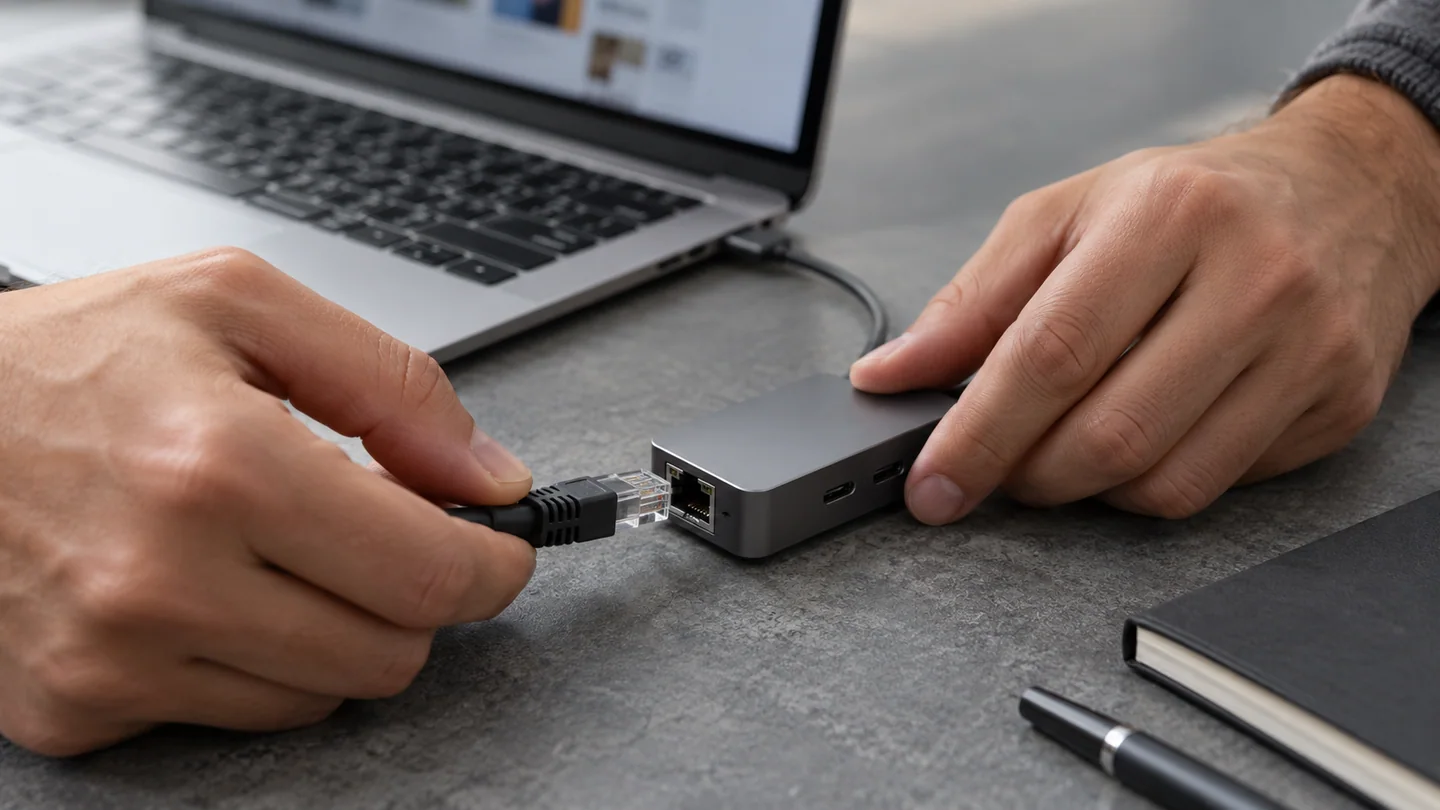
先看网线两端是否确实接好
把电脑接入有线网络时,先检查网线两端,一端应接入可用的家庭网络接口,另一端接入电脑网口或适配器。RJ45接头需要正确就位,网线不能只停留在接口边缘。墙面接口是否已接通,应根据家中的实际布线确认,不能因为外观完整就认定它一定可用。
使用USB-C转网口时,还要确认适配器与电脑连接稳固。扩展坞更换USB口、重新供电或休眠恢复,都可能让系统重新识别网卡。不要依据接口灯的颜色猜测连接速度,不同设备的灯光定义应查阅真实说明。
系统有没有识别到有线连接?
打开设备的网络设置,查看是否出现对应有线网卡,以及当前状态是否提示已连接。若没有识别到,先检查适配器连接,再查阅设备来源方的支持说明。不要从陌生页面下载所谓万能驱动,也不要为了试验一次关闭多个网络设置。
网卡出现与能够上网仍是两个层次。系统识别硬件后,用浏览器打开普通网页,确认基础联网是否正常。若普通网页也打不开,应先排查网线、家庭网关或接口,而不是直接修改红杏云客户端相关配置。
Wi-Fi仍然开启时,怎样观察?
电脑可能同时保留无线与有线连接,系统会按自己的网络规则选择接入路径。记录当前两种连接的状态,再做一次可恢复的对比:在明确知道如何恢复Wi-Fi的前提下,暂时断开无线连接,观察有线网络能否独立打开普通网页。
如果断开Wi-Fi后网页不可用,说明刚才的浏览可能仍依赖无线网络。此时重新检查有线接入,不要把“插着网线”当成“正在使用有线”。若你正在进行远程会议或传输文件,应先保存工作,在合适的时机检查,避免主动切换造成中断。
再检查客户端的实际表现
确认普通网络可用以后,再观察客户端能否启动,以及异常是在切换前还是切换后出现。可以关闭并重新打开应用,重新观察它实际显示的状态;具体服务设置仍需依据真实资料,不能假设每个客户端都提供相同选项。
保存有用的检查记录
记录网口位置、适配器是否被识别、关闭Wi-Fi后的网页表现以及客户端提示。不需要记录私人配置。检查完成后恢复原有可用连接。若基础联网正常而应用仍异常,继续阅读启动后连接异常排查;家庭网络的一般说明见有线网络章节。
本文说明来源核对与通用检查方法,具体功能和条件请以实际可信资料为准。